
المقدمة
أصبح إنشاء الصور بالذكاء الاصطناعي من أسهل الطرق لتحويل الأفكار إلى تصاميم وصور جذابة خلال دقائق. فبدلًا من البدء من صفحة فارغة أو امتلاك خبرة كبيرة في التصميم، يمكنك كتابة وصف بسيط للصورة التي تريدها، ثم تتولى أداة الذكاء الاصطناعي إنشاء مجموعة من النتائج المناسبة.
في هذا الدليل ستتعرف على طريقة إنشاء الصور بالذكاء الاصطناعي، وكيفية كتابة وصف جيد، وأهم الاستخدامات والأخطاء التي ينبغي تجنبها للحصول على نتائج احترافية.
ما المقصود بإنشاء الصور بالذكاء الاصطناعي؟
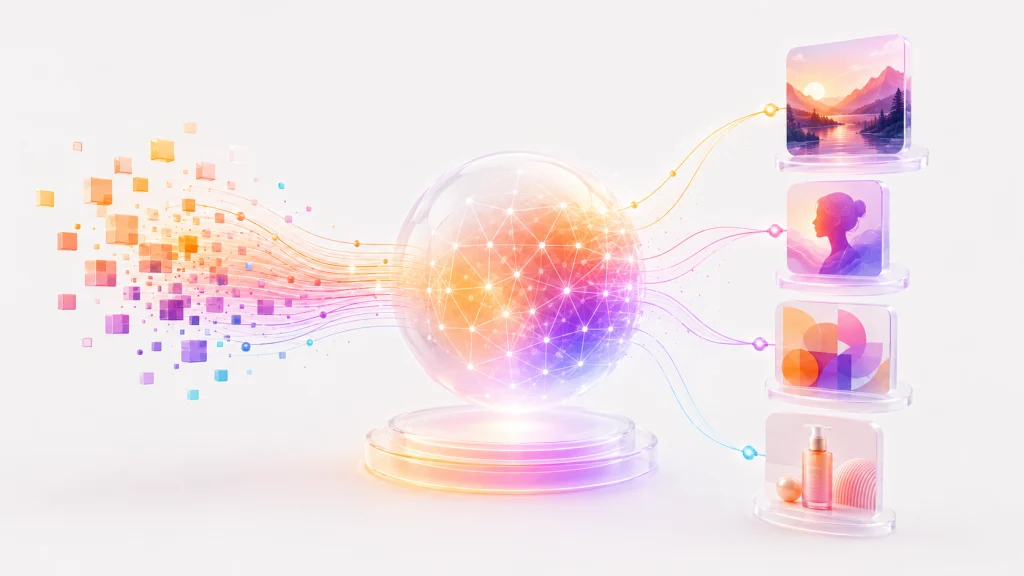
إنشاء الصور بالذكاء الاصطناعي هو استخدام أدوات قادرة على تحويل النصوص والأفكار إلى صور رقمية. يكتب المستخدم وصفًا يسمى «برومبت»، يتضمن موضوع الصورة وأسلوبها وألوانها وتفاصيلها، ثم يحلل الذكاء الاصطناعي هذا الوصف وينشئ صورة بناءً عليه.
يمكن استخدام هذه التقنية لإنشاء الرسومات التوضيحية، وصور المقالات، ومنشورات وسائل التواصل الاجتماعي، والأفكار الإعلانية، والخلفيات، والشخصيات، وغيرها من أنواع المحتوى البصري.
كيف تعمل أدوات إنشاء الصور بالذكاء الاصطناعي؟
تمر عملية إنشاء الصورة عادةً بأربع خطوات بسيطة:
- تكتب وصفًا واضحًا للصورة التي تريدها.
- تحلل الأداة الكلمات والعناصر والأسلوب المطلوب.
- ينشئ الذكاء الاصطناعي صورة واحدة أو عدة صور مقترحة.
- تعدّل الوصف أو الإعدادات حتى تحصل على النتيجة المناسبة.
كلما كان الوصف أكثر وضوحًا وتحديدًا، زادت احتمالية الحصول على صورة قريبة من فكرتك. لذلك لا يكفي أن تكتب «أنشئ صورة جميلة»، بل يفضّل تحديد الموضوع والألوان والإضاءة والأسلوب ومقاس الصورة.
أهم استخدامات الصور المولّدة بالذكاء الاصطناعي
يمكن الاستفادة من إنشاء الصور بالذكاء الاصطناعي في العديد من المجالات، ومن أبرزها:
- تصميم الصور البارزة للمقالات والمدونات.
- إنشاء منشورات جذابة لوسائل التواصل الاجتماعي.
- إعداد أفكار أولية للإعلانات والحملات التسويقية.
- إنشاء الرسومات التوضيحية للمحتوى التعليمي.
- تصميم الخلفيات والشخصيات والمشاهد الخيالية.
- تجربة أفكار بصرية مختلفة قبل تنفيذ التصميم النهائي.
- إنشاء صور للعروض التقديمية ومقاطع الفيديو.
ومع ذلك، ينبغي مراجعة الصورة قبل نشرها، خاصة عند احتوائها على نصوص أو وجوه أو تفاصيل دقيقة؛ فقد تظهر أحيانًا أخطاء تحتاج إلى تعديل.
كيف تكتب وصفًا احترافيًا لإنشاء الصورة؟
الوصف أو «البرومبت» هو التعليمات التي تقدمها لأداة الذكاء الاصطناعي. وكلما كان البرومبت واضحًا، أصبحت النتيجة أقرب إلى الصورة الموجودة في ذهنك.
لإنشاء وصف جيد، حاول تضمين العناصر التالية:
- موضوع الصورة: الشخص أو العنصر الأساسي الذي تريد ظهوره.
- المكان: المكتب، المدينة، الطبيعة أو أي بيئة أخرى.
- الأسلوب: واقعي، ثلاثي الأبعاد، كرتوني أو رسم رقمي.
- الألوان: الألوان الأساسية والهوية البصرية المطلوبة.
- الإضاءة: طبيعية، سينمائية، ناعمة أو درامية.
- مقاس الصورة: مربع، عمودي أو عريض.
- التفاصيل المستبعدة: مثل عدم إضافة نصوص أو شعارات.
تعرّف على معنى البرومبت وكيفية كتابة أوامر واضحة للذكاء الاصطناعي.
قالب جاهز لكتابة برومبت الصور
استخدم القالب التالي وعدّله وفق احتياجك:
أنشئ صورة لـ[موضوع الصورة] داخل [المكان]، بأسلوب [نوع الأسلوب]، باستخدام ألوان [الألوان المطلوبة]، مع إضاءة [نوع الإضاءة]، وتفاصيل واضحة، بنسبة أبعاد [مقاس الصورة]، ومن دون نصوص أو شعارات.
مثال عملي
أنشئ صورة لمكتب حديث يستخدم فيه شخص أدوات الذكاء الاصطناعي، بأسلوب واقعي واحترافي، بألوان بنفسجية وبرتقالية هادئة، مع إضاءة طبيعية، وتفاصيل عالية، وبنسبة أبعاد عريضة، ومن دون نصوص أو شعارات.
خطوات إنشاء صورة بالذكاء الاصطناعي
يمكنك إنشاء صورتك الأولى باتباع الخطوات التالية:
- اختر أداة إنشاء الصور: افتح الأداة التي تريد استخدامها وسجّل الدخول إذا كان ذلك مطلوبًا.
- حدد هدف الصورة: قرر هل ستستخدمها في مقال، أو إعلان، أو منشور اجتماعي، أو عرض تقديمي.
- اكتب البرومبت: صف الموضوع والمكان والأسلوب والألوان والإضاءة والمقاس.
- أنشئ الصورة: اضغط زر الإنشاء وانتظر ظهور النتائج المقترحة.
- راجع التفاصيل: تحقق من الوجوه والأيدي والنصوص والعناصر الصغيرة.
- حسّن البرومبت: أضف التفاصيل الناقصة أو اطلب تغيير الألوان أو زاوية التصوير.
- اختر النتيجة المناسبة: نزّل الصورة بأعلى جودة متاحة.
- حسّن حجم الملف: اضغط الصورة قبل رفعها إلى موقعك لتقليل وقت تحميل الصفحة.
من الطبيعي ألا تحصل على النتيجة المثالية من المحاولة الأولى. غالبًا تحتاج إلى تعديل البرومبت عدة مرات حتى تصل إلى الصورة المطلوبة.
أخطاء شائعة عند إنشاء الصور
استخدام وصف قصير جدًا
كتابة كلمات عامة مثل «صورة تقنية جميلة» لا تمنح الأداة معلومات كافية. أضف الموضوع والأسلوب والإضاءة والألوان والمقاس.
طلب عناصر كثيرة في صورة واحدة
قد يؤدي وضع أشخاص وأجهزة ونصوص ومبانٍ وعناصر متعددة إلى نتيجة مزدحمة أو غير دقيقة. اجعل الفكرة الأساسية واضحة وبسيطة.
الاعتماد على النصوص داخل الصورة
قد لا تكتب بعض الأدوات الكلمات العربية أو الإنجليزية بصورة صحيحة. الأفضل إنشاء الصورة من دون نصوص، ثم إضافتها باستخدام برنامج تصميم.
تجاهل مقاس الاستخدام
الصورة المناسبة للمقال تختلف عن الصورة المناسبة لمنشور عمودي أو صورة مصغرة. حدد نسبة الأبعاد منذ البداية.
نشر الصورة من دون مراجعة
افحص الوجوه والأيدي والخلفية والشعارات والمعلومات البصرية قبل النشر، ولا تعتمد على النتيجة آليًا.
نصائح للحصول على نتائج أفضل
- ابدأ بوصف بسيط، ثم أضف التفاصيل تدريجيًا.
- استخدم كلمات واضحة ومباشرة.
- جرّب أكثر من أسلوب بصري للفكرة نفسها.
- حافظ على ألوان متناسقة مع هوية موقعك أو مشروعك.
- اطلب مساحة فارغة إذا كنت ستضيف عنوانًا لاحقًا.
- أنشئ عدة خيارات قبل اختيار الصورة النهائية.
- احفظ البرومبتات الناجحة لاستخدامها مرة أخرى.
- استخدم صورًا أصلية ولا تطلب تقليد أعمال أو شخصيات محمية بصورة مباشرة.
أدوات شائعة لإنشاء الصور بالذكاء الاصطناعي
توجد أدوات متعددة يمكن استخدامها، وتختلف في سهولة الاستخدام وخيارات التعديل والأساليب المتاحة. من أبرزها:
ChatGPT Images
يتيح إنشاء الصور وتعديلها من خلال محادثة مباشرة، مما يساعدك على تحسين الصورة تدريجيًا وتغيير عناصر محددة باستخدام أوامر نصية. الموقع الرسمي
Adobe Firefly
يوفر أدوات لإنشاء الصور وتعديلها وإضافة العناصر أو إزالتها، ويمكن دمجه مع تطبيقات Adobe الإبداعية. الموقع الرسمي
Google Gemini
يمكنه إنشاء الصور وتحسينها من خلال وصف الفكرة ومتابعة التعديلات داخل المحادثة. دليل Google الرسمي
Canva Magic Media
يساعد على إنشاء الصور ثم استخدامها مباشرة داخل تصاميم المنشورات والعروض والمواد التسويقية. الموقع الرسمي
قد تختلف حدود الاستخدام المجاني والمزايا المتاحة بمرور الوقت؛ لذلك راجع خطة الأداة وشروطها قبل استخدامها في مشروع تجاري.
لمعرفة المزيد، يمكنك زيارة دليل أدوات الذكاء الاصطناعي في موقعنا.
الأسئلة الشائعة
هل يمكن إنشاء الصور بالذكاء الاصطناعي مجانًا؟
نعم، توفر بعض الأدوات استخدامًا مجانيًا محدودًا أو عددًا معينًا من الصور، بينما تحتاج المزايا المتقدمة والجودة الأعلى إلى اشتراك مدفوع.
هل أحتاج إلى خبرة في التصميم؟
لا تحتاج إلى خبرة كبيرة للبدء. يكفي أن تتعلم كتابة وصف واضح، ثم تحسّن النتيجة تدريجيًا. ومع ذلك، تساعد مهارات التصميم الأساسية على اختيار الألوان والتكوين المناسبين.
هل يمكن استخدام الصور في المقالات والإعلانات؟
يمكن استخدامها وفقًا لشروط الأداة والخطة المستخدمة. راجع دائمًا شروط الاستخدام والترخيص، خصوصًا عند استخدام الصورة لأغراض تجارية.
لماذا تظهر أخطاء في الأيدي أو الوجوه؟
قد تواجه أدوات إنشاء الصور صعوبة في بعض التفاصيل الدقيقة أو المشاهد المعقدة. يمكن تقليل الأخطاء بتبسيط البرومبت، أو إنشاء نسخة جديدة، أو استخدام أدوات تعديل الصور.
ما أفضل مقاس لصورة المقال؟
يفضل استخدام صورة عريضة ومتناسقة مع تصميم الموقع. ويمكن اختيار نسبة أبعاد 16:9 للصورة البارزة، ثم ضغط حجم الملف قبل رفعه إلى ووردبريس.
هل يجب كتابة نص بديل للصورة؟
نعم، أضف نصًا بديلًا يصف محتوى الصورة بوضوح. يساعد ذلك في سهولة الوصول وفهم محركات البحث لموضوع الصورة.
تطبيق عملي: خلفية لصورة مقال يمكن إضافة عنوان إليها
هذا تمرين تصميم مقترح، وليس عرضًا لنتيجة مولّدة أو مقارنة اختبرناها بين الأدوات. الهدف إنشاء خلفية أفقية لمقال عن تنظيم العمل، مع ترك مساحة كافية لعنوان عربي يضاف لاحقًا. نجاح الصورة هنا يقاس بملاءمتها للاستخدام، وليس بجمال تفاصيلها فقط.
الطلب الأول
أنشئ صورة أفقية بنسبة 16:9 لمكتب بسيط يُرى من الأعلى: دفتر مفتوح وقلم وكوب، جميعها في الثلث الأيسر. اجعل الثلثين الأوسط والأيمن خلفية رمادية فاتحة هادئة ومساحة خالية لإضافة عنوان عربي لاحقًا. إضاءة نهارية ناعمة من اليسار، مع لمسة بنفسجية خفيفة في الدفتر. لا تضف أي كتابة أو شعار أو علامة مائية.
إذا لم تدعم الأداة نسبة 16:9 مباشرة، اختر أقرب مقاس أفقي متاح ثم خطّط للقص. كتابة أبعاد بالبكسل في البرومبت لا تضمن أن الملف النهائي سيطابقها؛ افحص أبعاد الملف بعد تنزيله.
مراجعة النتيجة قبل إعادة التوليد
- المساحة: ضع عنوانًا تجريبيًا في برنامج التصميم. إذا غطّى الدفتر أو الكوب، اطلب تحريك العناصر إلى اليسار.
- التكوين: افحص حواف الكوب والقلم والدفتر عند تكبير الصورة؛ احذف العناصر المكررة أو المشوهة.
- القراءة: جرّب عنوانًا داكنًا على الخلفية الفاتحة وشاهده بحجم الهاتف، لا بحجم لوحة التصميم فقط.
- القص: عاين الصورة في بطاقة المقال وفي صفحته. إذا قُص العنصر الأساسي، أبعده عن الحافة أو عدّل إعداد عرض الصورة.
طلب تعديل واحد محدد
احتفظ بزاوية التصوير والإضاءة والألوان الحالية. صغّر مجموعة الدفتر والقلم والكوب قليلًا واجعلها في الثلث الأيسر فقط. اترك الجانب الأيمن خاليًا وهادئًا، ولا تضف عناصر جديدة أو نصًا.
احتفظ بالنسخة الأولى وقارنها بالنسخة المعدّلة باستخدام العنوان نفسه. إذا تحسنت المساحة لكن ظهر تشوّه جديد، لا تعتمد النسخة تلقائيًا. عدّل المنطقة المتأثرة إن كانت الأداة تدعم ذلك، أو ارجع إلى النسخة السابقة.
تجهيز الملف للموقع
أضف العنوان والشعار في برنامج التصميم ليبقيا واضحين وقابلين للتعديل. صدّر نسخة مناسبة لعرض الموقع، وقارن الوضوح قبل الضغط وبعده. استخدم نصًا بديلًا يصف العناصر المهمة، مثل «دفتر وقلم وكوب على مكتب رمادي مع مساحة لعنوان»، بدل تكرار كلمات مفتاحية لا تصف الصورة.
يمكنك تطبيق المنهج نفسه على صورة منتج، لكن لا تعتمد صورة مولّدة لتمثيل مواصفاته الدقيقة دون مقارنتها بالمنتج الحقيقي. احتفظ بالمرجع والبرومبت وتاريخ العمل حتى يسهل تحديث التصميم.
تجربة موثقة: من البرومبت إلى الصورة ثم التصحيح
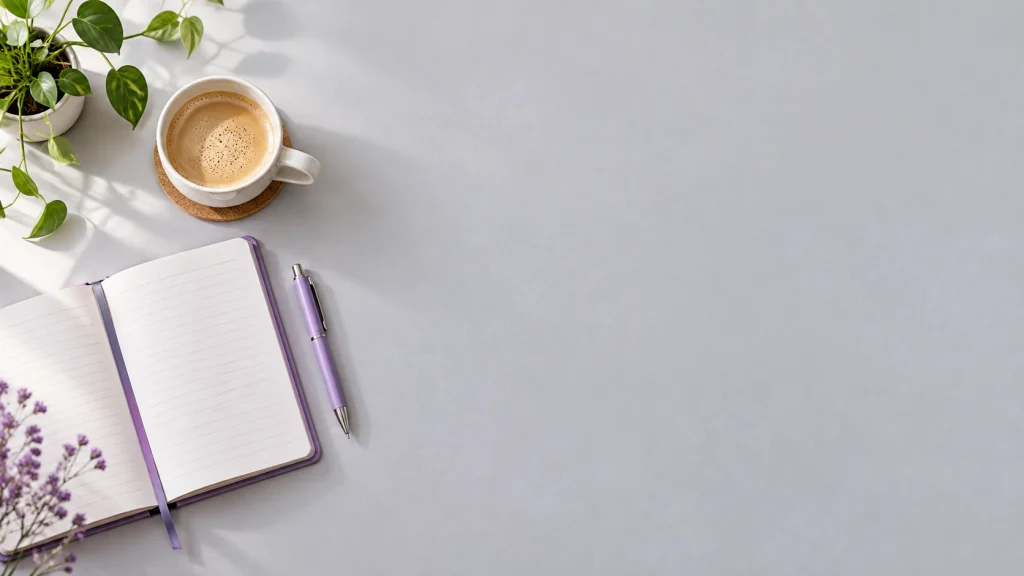
نفّذنا تمرين الخلفية السابق بتاريخ 3 أكتوبر 2026 باستخدام أداة توليد الصور في ChatGPT. يعرض هذا القسم المخرجين الفعليين، مع مراجعة الالتزام بالطلب. هذه تجربة واحدة؛ قد تختلف نتيجة إعادة تنفيذ البرومبت.
1. البرومبت المستخدم حرفيًا
أنشئ صورة أفقية بنسبة 16:9 لمكتب بسيط يُرى من الأعلى: دفتر مفتوح وقلم وكوب، جميعها في الثلث الأيسر. اجعل الثلثين الأوسط والأيمن خلفية رمادية فاتحة هادئة ومساحة خالية لإضافة عنوان عربي لاحقًا. إضاءة نهارية ناعمة من اليسار، مع لمسة بنفسجية خفيفة في الدفتر. لا تضف أي كتابة أو شعار أو علامة مائية.
2. ماذا وجدنا عند الفحص؟
- الدفتر والقلم والكوب ظاهرون في الجانب الأيسر، والجانب الأيمن مناسب لإضافة عنوان.
- لا تظهر كتابة أو شعارات، لكن النباتات إضافة غير مطلوبة. جمال الإضافة لا يعني الالتزام بالتعليمات.
- أبعاد الملف الفعلية 1672 × 941 بكسل، وهي قريبة من 16:9؛ افحص الملف بدل الاعتماد على النسبة المذكورة في الطلب.
- المشهد مولّد؛ لا يمثل مكتبًا أو منتجًا حقيقيًا لعميل.
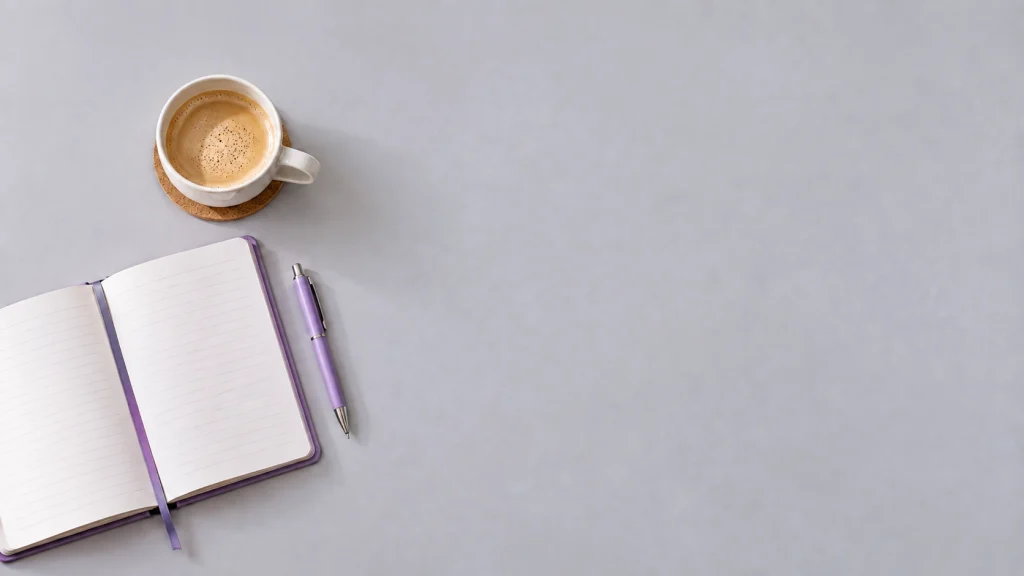
3. طلب تصحيح محدد
عدّل هذه الصورة فقط: أزل جميع النباتات والأوراق والزهور وظلالها. حافظ على الدفتر والقلم والكوب وزاوية التصوير والإضاءة والألوان ومواقع العناصر كما هي. املأ مناطق النباتات بسطح المكتب الرمادي نفسه. أبقِ الجانب الأيمن خاليًا، ولا تضف كتابة أو شعارًا أو أي عناصر جديدة.
4. ما الذي تقارنه أنت؟
اعرض النسختين بالحجم نفسه، ثم افحص حافة الدفتر ومقبض الكوب وظل القلم. التعديل حافظ بصريًا على الفكرة الأساسية، لكنه لا يضمن تطابق كل بكسل. أضف عنوانك في محرر التصميم واختبر وضوحه على الهاتف قبل النشر.
جرّب تغيير شرط واحد فقط، مثل لون الدفتر. احتفظ بالصورة السابقة وسجّل هل نفذت الأداة التغيير المطلوب أم غيّرت تفاصيل أخرى. بهذه الطريقة يتحول التمرين إلى اختبار يمكن مراجعته.
الخاتمة
أصبح إنشاء الصور بالذكاء الاصطناعي وسيلة عملية لتحويل الأفكار إلى محتوى بصري بسرعة. والنتيجة الجيدة لا تعتمد على الأداة فقط، بل تعتمد أيضًا على وضوح البرومبت ومراجعة التفاصيل واختيار المقاس والأسلوب المناسبين.
ابدأ بفكرة بسيطة، واكتب وصفًا واضحًا، ثم حسّن الصورة على عدة مراحل. ومع التدريب وحفظ البرومبتات الناجحة، ستتمكن من إنشاء صور أكثر دقة وتناسقًا مع أهدافك وهويتك البصرية.