

يُعد Gemini من أبرز أدوات الذكاء الاصطناعي التي يمكن استخدامها في التعلّم والكتابة وتطوير الأفكار وتلخيص المعلومات والتعامل مع الملفات والصور. وتكمن فائدته في إمكانية التواصل معه باللغة الطبيعية، من خلال كتابة سؤال أو وصف المهمة التي تريد تنفيذها.
في هذا الدليل ستتعلم كيفية استخدام Gemini للمبتدئين خطوة بخطوة، بدءًا من فتح محادثة جديدة، ومرورًا بكتابة البرومبت وإرفاق الملفات، ووصولًا إلى مراجعة النتائج واستخدام الأداة بطريقة عملية وآمنة.
ما هو Gemini؟
Gemini هو مساعد ذكاء اصطناعي من Google، يمكنك استخدامه لطرح الأسئلة، وشرح الموضوعات، وتطوير الأفكار، وإنشاء مسودات للمحتوى، وتلخيص المعلومات، وتنظيم المهام، وتحليل بعض أنواع الملفات.
لا تحتاج إلى معرفة البرمجة لاستخدامه؛ فالتعامل معه يعتمد على كتابة تعليمات واضحة باللغة الطبيعية. وإذا كنت جديدًا تمامًا على هذا المجال، يمكنك البدء بقراءة مقال ما هو الذكاء الاصطناعي؟ لفهم الفكرة الأساسية.
ما الذي يمكنك فعله باستخدام Gemini؟
يمكن استخدام Gemini في عدد كبير من المهام اليومية والدراسية والعملية، ومنها:
- شرح المفاهيم والمصطلحات المعقدة بطريقة مبسطة.
- إنشاء خطط للتعلّم أو العمل أو إدارة الوقت.
- اقتراح أفكار للمقالات والمشروعات والمحتوى.
- كتابة مسودات رسائل البريد الإلكتروني.
- تلخيص النصوص والمستندات الطويلة.
- تحسين الصياغة وتصحيح الأخطاء اللغوية.
- مقارنة مجموعة من الخيارات وفق معايير محددة.
- تحليل المستندات والجداول والصور والملفات المدعومة.
- إنشاء الصور أو تعديلها عندما تكون الميزة متاحة.
- الاستفادة من بعض خدمات Google المتصلة بعد منح الأذونات اللازمة.
قد تختلف الميزات والحدود حسب نوع الحساب والخطة والجهاز والمنطقة، لذلك قد لا تظهر جميع الخيارات بالطريقة نفسها لدى كل مستخدم.
كيفية البدء باستخدام Gemini
1. الدخول إلى الموقع الرسمي
افتح موقع Gemini الرسمي من متصفحك. قد تتمكن من تجربة بعض الوظائف دون تسجيل الدخول، لكن الميزات الإضافية وحفظ المحادثات تتطلب عادة تسجيل الدخول بحساب Google.
إذا كنت تستخدم حساب عمل أو مدرسة، فقد تعتمد إمكانية الوصول إلى بعض الميزات على الإعدادات التي يحددها مسؤول الحساب.
2. فتح محادثة جديدة
بعد الدخول إلى Gemini ستظهر أمامك خانة لكتابة الرسالة. اختر محادثة جديدة عندما تبدأ موضوعًا مختلفًا حتى لا تختلط المهمة الجديدة بسياق محادثة سابقة.
3. كتابة أول طلب
اكتب سؤالًا أو مهمة واضحة، مثل:
اشرح لي مفهوم الذكاء الاصطناعي التوليدي بلغة بسيطة، وقدّم ثلاثة أمثلة من الحياة اليومية.
بعد ظهور الإجابة يمكنك متابعة المحادثة وطلب تعديلات إضافية، مثل: «اختصر الشرح»، أو «أضف مثالًا عمليًا»، أو «حوّل المعلومات إلى خطوات».
التعرّف على واجهة Gemini
قد يتغير شكل الواجهة مع تحديثات Google، لكن العناصر الأساسية تتضمن عادة:
- New chat: لبدء محادثة جديدة.
- خانة الرسالة: لكتابة السؤال أو البرومبت.
- Add files: لإضافة ملف أو صورة عندما تكون الميزة متاحة.
- المحادثات السابقة: للعودة إلى المهام التي عملت عليها سابقًا.
- اختيار النموذج: لاختيار أحد النماذج المتاحة في حسابك.
- Settings: لإدارة الإعدادات والنشاط والتطبيقات المتصلة.
لا تقلق إذا كان ترتيب العناصر مختلفًا قليلًا، لأن Google قد تحدّث الواجهة أو تعرض خيارات مختلفة حسب الحساب والجهاز.
كيف تكتب برومبت جيدًا في Gemini؟
البرومبت هو السؤال أو التعليمات التي ترسلها إلى أداة الذكاء الاصطناعي. وكلما كان الطلب واضحًا، زادت فرصة الحصول على إجابة مناسبة.
حاول تضمين العناصر التالية:
- المهمة: ماذا تريد من Gemini أن يفعل؟
- السياق: ما المعلومات التي يحتاج إلى معرفتها؟
- الجمهور: لمن ستُستخدم النتيجة؟
- التنسيق: هل تريد فقرة، قائمة، جدولًا أم خطوات؟
- القيود: ما الطول والأسلوب والشروط المطلوبة؟
مثال على طلب عام:
اكتب منشورًا عن تنظيم الوقت.
مثال أفضل وأكثر وضوحًا:
اكتب منشورًا عربيًا من 150 كلمة عن تنظيم الوقت، موجّهًا للموظفين الجدد. استخدم لغة بسيطة، وابدأ بسؤال جذاب، ثم أضف ثلاث نصائح قابلة للتطبيق وخاتمة قصيرة.
يمكنك تعلّم المزيد من خلال دليل ما هو البرومبت وكيف تكتبه بطريقة صحيحة؟
أمثلة عملية لاستخدام Gemini
مثال 1: تعلّم مهارة جديدة
أنشئ لي خطة لمدة أربعة أسابيع لتعلّم أساسيات التسويق الرقمي. خصص 30 دقيقة يوميًا، وقسّم كل أسبوع إلى موضوعات وتمارين ومصادر أبحث عنها.
يمكنك متابعة المحادثة وطلب اختبار قصير أو أمثلة إضافية بعد الانتهاء من كل جزء.
مثال 2: كتابة رسالة بريد إلكتروني
اكتب رسالة بريد إلكتروني مهنية إلى عميل لمتابعة عرض سعر أرسلته قبل خمسة أيام. اجعل الرسالة مهذبة ومختصرة، ولا تجعلها تبدو كضغط على العميل.
راجع الأسماء والأرقام والتواريخ قبل إرسال الرسالة، وعدّل الأسلوب ليتناسب مع علاقتك بالمستلم.
مثال 3: إنشاء أفكار للمحتوى
اقترح عشر أفكار لمقالات عربية موجهة للمبتدئين عن استخدام الذكاء الاصطناعي في العمل. ضع أمام كل فكرة الكلمة المفتاحية، والهدف من المقال، وثلاثة عناوين فرعية مقترحة.
بعد اختيار الفكرة المناسبة، يمكنك الاستفادة من مقال كيفية استخدام الذكاء الاصطناعي في كتابة المحتوى لتحويلها إلى محتوى منظم.
مثال 4: تلخيص نص طويل
لخّص النص التالي في خمس نقاط واضحة. حافظ على الأرقام والأسماء والمعلومات المهمة، ولا تضف معلومات غير موجودة في النص. بعد الملخص، اذكر النقاط التي تحتاج إلى تحقق.
ألصق النص بعد البرومبت أو أرفق المستند إذا كانت ميزة رفع الملفات متاحة في حسابك.
مثال 5: المقارنة بين خيارات مختلفة
قارن بين الخيارات التالية وفق السعر، وسهولة الاستخدام، والميزات، والعيوب، والفئة المناسبة. اعرض النتيجة في جدول، ولا تختر الخيار الأفضل قبل توضيح معايير الاختيار.
أضف أسماء المنتجات أو الخدمات والمعلومات المتوفرة لديك حتى تكون المقارنة أكثر دقة.
مثال 6: تحسين نص موجود
راجع النص التالي لغويًا، وحسّن وضوحه وترتيبه دون تغيير المعنى. استخدم لغة عربية سهلة، ثم اذكر أهم التعديلات التي أجريتها.
كيفية رفع الملفات وتحليلها
عندما يظهر خيار Add files يمكنك إرفاق مستند أو جدول أو صورة أو ملف مدعوم، ثم كتابة تعليمات توضّح المطلوب.
بدلًا من كتابة «حلّل الملف»، استخدم طلبًا أكثر تحديدًا، مثل:
اقرأ الملف المرفق واستخرج الأفكار الرئيسية في قائمة. بعد ذلك أنشئ جدولًا يحتوي على الفكرة، والدليل المذكور داخل الملف، وأي نقطة تحتاج إلى مراجعة. لا تستخدم معلومات من خارج الملف.
ولتحليل جدول يمكنك استخدام:
حلّل الجدول المرفق وحدد أعلى القيم وأقلها، وأي تغيّرات غير معتادة. اشرح النتائج بلغة بسيطة، وافصل بين المعلومات الموجودة في الجدول واستنتاجاتك.
راجع الأرقام والنتائج بنفسك، خصوصًا إذا كانت ستُستخدم في تقرير أو قرار مالي أو إداري.
كيفية إنشاء الصور باستخدام Gemini
يمكن لـGemini إنشاء الصور أو تعديلها عندما تكون هذه الإمكانية متوفرة في حسابك. للحصول على نتيجة أفضل، وضّح موضوع الصورة والأسلوب والألوان والمقاس والعناصر التي يجب تجنبها.
مثال:
أنشئ صورة أفقية لمكتب عصري يستخدم أدوات الذكاء الاصطناعي. استخدم خلفية رمادية فاتحة ولمسات بنفسجية وبرتقالية، واترك مساحة فارغة لإضافة عنوان لاحقًا. لا تضف كتابة أو شعارات داخل الصورة.
بعد إنشاء الصورة يمكنك طلب تعديل عنصر محدد، مثل تغيير الخلفية أو الألوان أو زاوية المشهد. راجع دليل كيفية إنشاء الصور بالذكاء الاصطناعي للحصول على نصائح إضافية.
استخدام تطبيقات Google المتصلة
قد يتيح Gemini استخدام بعض تطبيقات Google المتصلة، مثل خدمات البريد والملفات والتقويم، بناءً على نوع الحساب والميزات المتاحة والأذونات التي تمنحها.
قبل توصيل أي تطبيق:
- تحقق من نوع البيانات التي سيُسمح للأداة بالوصول إليها.
- امنح الإذن فقط عندما تحتاجه لتنفيذ مهمة واضحة.
- راجع النتيجة قبل إرسال رسالة أو إنشاء موعد أو مشاركة ملف.
- افصل التطبيق إذا لم تعد بحاجة إلى استخدامه.
لا تفترض أن Gemini يستطيع الوصول إلى ملف أو بريد لمجرد أنك تستخدم حساب Google؛ يجب أن تكون الخدمة متصلة وأن تتوفر الصلاحيات المناسبة.
كيف تراجع إجابات Gemini؟
قد يقدّم Gemini إجابة مفيدة ومنظمة، لكنه قد يخطئ أو يخلط بين المعلومات أو يعرض معلومة قديمة. لذلك تعامل مع الإجابة على أنها مسودة تحتاج إلى مراجعة.
تحقق بشكل خاص من:
- الأرقام والإحصاءات والنسب.
- الأسماء والتواريخ والاقتباسات.
- الروابط والمراجع المذكورة.
- المعلومات التي تتغير بسرعة.
- المعلومات الطبية والقانونية والمالية.
يمكنك طلب توضيح المصادر، لكن يجب فتح المصدر وقراءته بنفسك للتأكد من أنه يدعم الادعاء المذكور فعلًا.
نصائح لحماية الخصوصية
تجنب إدخال كلمات المرور أو أرقام البطاقات أو الوثائق الشخصية أو بيانات العملاء السرية. وإذا احتجت إلى تحليل ملف داخلي، احذف الأسماء والأرقام والمعلومات التي تكشف هوية أصحابها قبل رفعه.
يمكنك أيضًا مراجعة إعدادات النشاط والخصوصية داخل حساب Gemini. وقد يظهر خيار المحادثة المؤقتة لبعض الحسابات، وهو يساعد على بدء محادثة لا تظهر ضمن قائمة المحادثات الحديثة، لكن توفره وخصائصه قد تختلف حسب نوع الحساب.
أخطاء شائعة عند استخدام Gemini
كتابة طلب غامض
طلب مثل «اكتب لي محتوى» لا يوضح الموضوع أو الجمهور أو الهدف. أضف التفاصيل التي تؤثر في النتيجة.
استخدام الإجابة الأولى مباشرة
الإجابة الأولى نقطة بداية. اطلب تحسينها أو اختصارها أو إعادة تنظيمها، ثم تحقق من المعلومات قبل استخدامها.
الجمع بين مهام كثيرة
قسّم المهمة الكبيرة إلى مراحل: إنشاء الخطة، ثم كتابة المسودة، ثم المراجعة، ثم إعداد النسخة النهائية.
عدم توضيح مصدر المعلومات
إذا كنت تريد تحليل ملف محدد، اطلب من Gemini الاعتماد على الملف فقط وعدم إضافة معلومات خارجية إلا بعد توضيحها.
مشاركة بيانات حساسة
استخدم أقل قدر ممكن من البيانات، واحذف المعلومات الشخصية والسرية التي لا تحتاجها المهمة.
Gemini أم ChatGPT: أيهما أستخدم؟
يمكن استخدام الأداتين في الكتابة والتعلّم وتطوير الأفكار وتحليل المعلومات. يعتمد الاختيار على المهمة والميزات المتاحة في حسابك وطريقة العمل التي تفضلها.
بدل الاعتماد على اسم الأداة فقط، جرّب المهمة نفسها في كل أداة، ثم قارن النتائج وفق الوضوح والدقة وسهولة التعديل والمصادر. ويمكنك مراجعة دليل كيفية استخدام ChatGPT للمبتدئين للتعرف على طريقة استخدام الأداة الأخرى.
تجربة عملية للمبتدئين
نفّذ هذا التمرين للتعرف على Gemini:
- افتح محادثة جديدة.
- اختر موضوعًا تريد تعلّمه.
- اكتب البرومبت الموجود أدناه بعد تعديل اسم الموضوع.
- راجع الإجابة وحدد الجزء غير الواضح.
- اطلب مثالًا إضافيًا لذلك الجزء.
- اطلب اختبارًا قصيرًا في نهاية المحادثة.
أريد تعلّم [اكتب الموضوع]. اشرح الأساسيات بلغة عربية بسيطة، وقسّمها إلى خطوات، وأضف مثالًا بعد كل خطوة. افترض أنني مبتدئ تمامًا، ثم اختبرني بثلاثة أسئلة.
أسئلة شائعة عن Gemini
هل يحتاج Gemini إلى حساب Google؟
قد تتوفر بعض الوظائف دون تسجيل الدخول، لكن حفظ المحادثات ورفع الملفات وبعض الميزات الإضافية يتطلب تسجيل الدخول بحساب Google.
هل يمكن استخدام Gemini باللغة العربية؟
نعم، يمكنك كتابة الأسئلة والتعليمات باللغة العربية. وإذا لم يناسبك الأسلوب، اطلب استخدام العربية الفصحى أو أسلوب أبسط وأكثر مباشرة.
هل يمكن رفع ملفات إلى Gemini؟
نعم، يدعم Gemini التعامل مع أنواع متعددة من المستندات والجداول والصور والملفات، لكن الأنواع والحدود قد تختلف حسب الحساب والميزة المستخدمة.
هل إجابات Gemini دقيقة دائمًا؟
لا. قد تحتوي الإجابة على أخطاء أو معلومات غير مكتملة، لذلك يجب مراجعة الادعاءات والمصادر والأرقام المهمة.
هل يمكن استخدام محتوى Gemini مباشرة؟
يفضل مراجعته وتحريره قبل النشر أو الإرسال. أضف خبرتك وأمثلتك، وتأكد من دقة المعلومات وملاءمة الأسلوب للجمهور.
تجربة فعلية: استخراج مهام دون تخمين المعلومات
نفّذنا الطلب التالي مرة واحدة بتاريخ 3 أكتوبر 2026. استخدمنا Gemini دون تسجيل دخول، بوضع Flash-Lite كما ظهر في الواجهة. الأسماء والملاحظات في التمرين خيالية، ولا تتضمن بيانات عميل.
الخطوات التي نفّذناها
- فتحنا محادثة جديدة في الموقع الرسمي.
- ألصقنا الطلب الكامل أدناه وأرسلناه.
- انتظرنا اكتمال الإجابة، ثم قارنا كل خلية بالملاحظات الأصلية.
الطلب المستخدم حرفيًا
هذه بيانات تدريبية خيالية، وليست بيانات عميل: اتفق الفريق على إعداد ثلاث صور للحملة. مسؤول التصميم: سارة. موعد التسليم: الثلاثاء، ولم يُذكر التاريخ. مراجعة النصوص: خالد. موعد المراجعة غير محدد. الميزانية لم تُحدد. حوّل النص إلى جدول بأعمدة: المهمة، المسؤول، الموعد. استخدم النص فقط، ولا تخمّن تاريخًا أو ميزانية. اكتب «غير محدد» عند غياب المعلومة، ثم اكتب سؤالين فقط لاستكمال المعلومات.
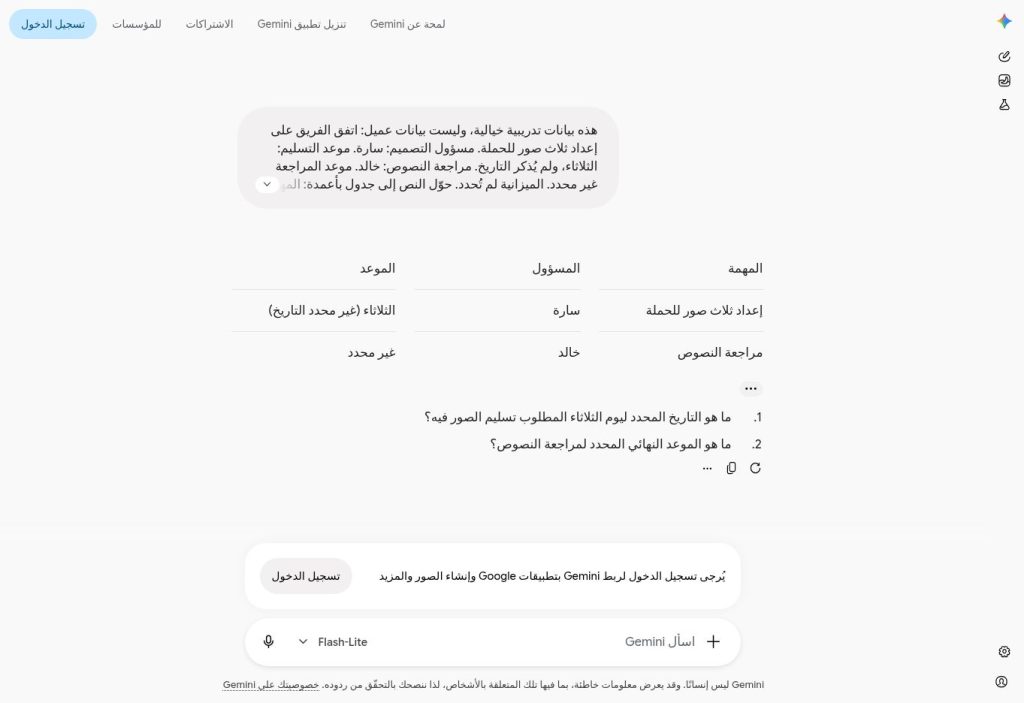
النتيجة التي ظهرت
| المهمة | المسؤول | الموعد |
|---|---|---|
| إعداد ثلاث صور للحملة | سارة | الثلاثاء (غير محدد التاريخ) |
| مراجعة النصوص | خالد | غير محدد |
أوضح Gemini داخل الجدول أن تاريخ الثلاثاء غير محدد، ووضع «غير محدد» لموعد مراجعة النصوص. سأل عن تاريخ الثلاثاء وموعد المراجعة، ولم يخترع تاريخًا أو مبلغًا.
كيف راجعنا النتيجة؟
- ظهرت مهمتان فقط، والمسؤولان مطابقان للنص.
- لم يُضف النموذج تاريخًا تقويميًا من عنده أو ميزانية غير موجودة.
- التزم بسؤالين. ركّز السؤالان على الموعدين، وبقيت الميزانية بحاجة إلى توضيح إذا كانت ضرورية لخطتك.
تحسين يمكن تجربته: «أضف عمودًا للمعلومات الناقصة، واكتب أن تاريخ الثلاثاء والميزانية غير محددين. لا تحول الجدول إلى التزام نهائي قبل استكمالهما». هذا طلب متابعة مقترح، وليس نتيجة ثانية ندعي تنفيذها.
التجربة تثبت ما حدث في هذا الطلب فقط؛ لا تكفي للحكم على دقة الأداة في جميع المهام. جرّب نصًا آخر وراجع الناتج بالطريقة نفسها.
الخلاصة
تعلم كيفية استخدام Gemini لا يحتاج إلى خبرة تقنية. ابدأ بطلب واضح، وأضف السياق والمعلومات الضرورية، وحدد شكل النتيجة، ثم راجع الإجابة واطلب التحسينات التي تحتاجها.
استخدم Gemini كمساعد لتنظيم الأفكار وتسريع العمل، مع الاحتفاظ بدورك في التحقق والمراجعة واتخاذ القرار. ويمكنك الانتقال إلى صفحة ابدأ من هنا لاختيار الدليل الذي يناسب هدفك.
مصادر رسمية
- دليل استخدام Gemini Apps من Google
- دليل رفع الملفات وتحليلها في Gemini
- دليل إنشاء الصور وتعديلها في Gemini
للمقارنة على مهمة واحدة، انتقل إلى مقارنة ChatGPT وGemini والتمارين العملية.